
Hướng dẫn sử dụng màn hình tương tác thông minh
Ngày đăng:23-05-2025
Màn hình tương tác là một thiết bị công nghệ hiện đại phục vụ cho các nhu cầu giáo dục, thuyết trình, hội họp nhằm tạo ra hiệu quả cao trong công việc và giảng dạy chất lượng nhất. Công Nghệ 3C sẽ hướng dẫn bạn cách sử dụng màn hình tương tác nhanh nhất.
Màn hình tương tác thông minh là gì?
Màn hình tương tác thông minh là thiết bị hiển thị kích thước lớn, thường tích hợp hệ điều hành, máy tính bên trong và công nghệ cảm ứng. Người dùng có thể chạm, viết, vẽ, kéo thả, trình chiếu và tương tác trực tiếp với nội dung trên màn hình. So với màn hình thông thường kết hợp chuột và bàn phím, màn hình tương tác giúp việc giảng dạy, thuyết trình và trao đổi nội dung trực quan hơn.
Chuẩn bị trước khi sử dụng
Trước khi bật màn hình, cần kiểm tra:
Nguồn điện đã được kết nối.
Dây HDMI, USB hoặc USB-C được cắm đúng nếu sử dụng thiết bị bên ngoài.
Kết nối mạng Wi-Fi hoặc LAN nếu cần sử dụng Internet.
Bút cảm ứng và các phụ kiện đi kèm đã sẵn sàng.
Máy tính/laptop đã kết nối đúng với màn hình nếu cần trình chiếu.
Đối với màn hình có máy tính tích hợp, người dùng có thể khởi động trực tiếp hệ điều hành trên thiết bị.
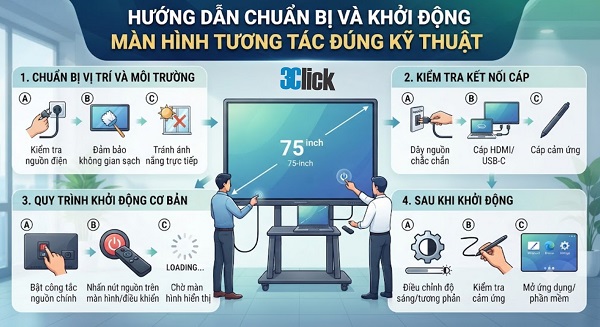
Khởi động màn hình tương tác gồm việc bật công tắc nguồn cơ học phía sau máy. Sau đó bạn kích hoạt nút nguồn cảm ứng mặt trước hoặc dùng điều khiển từ xa. Thao tác này giúp hệ thống cấp nguồn ổn định cho bo mạch và nạp hệ điều hành. Các bước khởi động thiết bị theo đúng trình tự kỹ thuật:
- Cắm phích cắm nguồn ba chấu của màn hình vào ổ điện có tiếp địa an toàn với điện áp 220V.
- Gạt công tắc nguồn vật lý ở góc dưới cạnh phải hoặc phía sau thân máy sang vị trí bật (ký hiệu I).
- Nhấn nút nguồn ở mặt trước màn hình hoặc nhấn phím Power màu đỏ trên điều khiển từ xa (Remote).
- Hệ thống mất khoảng 15 giây để kiểm tra phần cứng và tải giao diện chính. Khi đèn báo chuyển từ đỏ sang xanh lam, thiết bị đã sẵn sàng vận hành.
Để sử dụng màn hình tương tác hiệu quả, người dùng cần nắm được một số thao tác cảm ứng cơ bản. Các thao tác này tương tự như khi sử dụng smartphone hoặc máy tính bảng nhưng được thực hiện trực tiếp trên màn hình kích thước lớn.
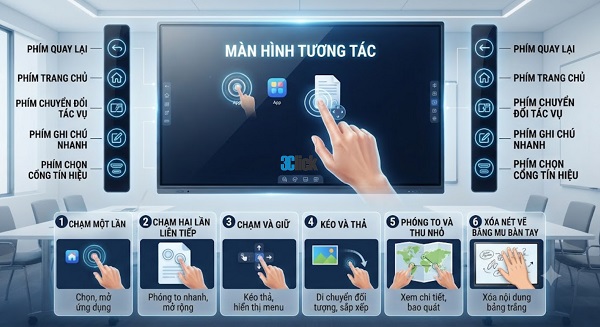
Có thể ghi nhớ các thao tác theo bảng sau:
| Thao tác | Cách thực hiện | Công dụng |
|---|---|---|
| Chạm một lần | Chạm và nhấc tay | Chọn/mở chức năng |
| Chạm hai lần | Chạm nhanh 2 lần | Mở ứng dụng/tệp |
| Chạm và giữ | Giữ ngón tay trên màn hình | Mở tùy chọn |
| Kéo và thả | Giữ rồi di chuyển | Di chuyển đối tượng |
| Phóng to | Hai ngón tay tách ra | Phóng lớn nội dung |
| Thu nhỏ | Hai ngón tay chụm lại | Thu nhỏ nội dung |
| Xóa nét vẽ | Dùng mu bàn tay | Xóa ghi chú/nét vẽ |
| Thanh công cụ cạnh bên | Chạm biểu tượng ở mép màn hình | Truy cập nhanh chức năng |
Hướng dẫn kết nối màn hình tương tác với máy tính và điện thoại
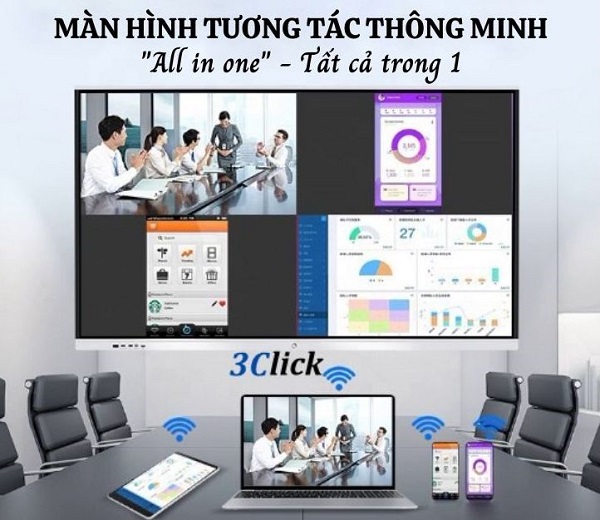
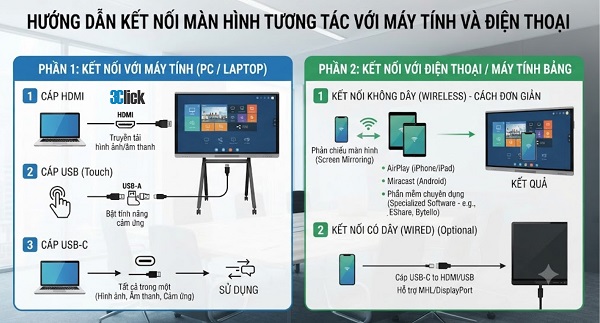
Kết nối máy tính hoặc điện thoại với màn hình giúp quản lý nội dung thuyết trình linh hoạt. Người dùng có thể chọn kết nối có dây hoặc truyền không dây qua mạng nội bộ.
Kết nối chia sẻ không dây từ laptop và điện thoại thông minh
Trình chiếu không dây giúp loại bỏ hoàn toàn dây cáp rườm rà trên bàn họp. Thiết bị hỗ trợ kết nối qua phần mềm EShare, Bytello Share hoặc giao thức Miracast và AirPlay. Trình tự kết nối không dây đơn giản:
- Đảm bảo màn hình và thiết bị cá nhân kết nối chung một mạng Wi-Fi nội bộ.
- Mở ứng dụng chia sẻ trên màn hình để lấy mã gồm 6 ký tự hoặc mã QR.
- Mở phần mềm trên laptop hoặc điện thoại, sau đó nhập mã số hoặc quét mã QR.
- Nhấn nút bắt đầu chia sẻ để màn hình laptop xuất hiện ngay trên màn hình lớn.
Tính năng chia sẻ không dây hỗ trợ chia 4 khung hình độc lập. Bốn thành viên có thể đồng thời trình chiếu và so sánh số liệu trực quan cùng lúc.
Kết nối có dây qua cổng HDMI và cáp cảm ứng USB Touch
Khi kết nối có dây, bạn cần cắm đồng thời hai sợi cáp chuyên dụng. Cáp HDMI dùng truyền hình ảnh và âm thanh. Cáp USB Touch truyền tín hiệu cảm ứng từ màn hình về máy tính. Quy trình đấu nối chuẩn xác gồm :
- Bước 1: Cắm cáp HDMI vào cổng HDMI OUT trên laptop. Đầu còn lại cắm vào cổng HDMI IN ở mặt trước hoặc bên hông màn hình.
- Bước 2: Cắm đầu vuông cáp USB Touch vào cổng Touch trên màn hình. Đầu USB-A còn lại cắm vào cổng USB của laptop.
- Bước 3: Trên bàn phím máy tính xách tay, nhấn tổ hợp phím Windows + P và chọn chế độ Duplicate để nhân đôi màn hình hiển thị.
Toàn bộ giao diện laptop sẽ hiển thị trên màn hình lớn. Bạn có thể chạm tay trực tiếp lên kính để đóng mở ứng dụng mà không cần chạm vào chuột máy tính.
Kết nối một sợi cáp duy nhất qua cổng Type-C đa năng
Các dòng màn hình tương tác thế hệ mới hiện nay đều trang bị cổng kết nối Type-C đa năng (Full-function Type-C). Cổng này tích hợp đồng thời ba luồng dữ liệu trên một sợi cáp duy nhất:
- Truyền tín hiệu hình ảnh chuẩn DisplayPort độ phân giải cao lên đến 4K sắc nét.
- Truyền dữ liệu cảm ứng hai chiều cực nhạy mà không cần thêm dây USB Touch.
- Cung cấp nguồn sạc nhanh công nghệ Power Delivery công suất 65W ngược lại cho pin laptop.
Bạn chỉ cần cắm một sợi cáp Type-C chuẩn DisplayPort đi kèm. Hệ thống sẽ tự động nhận diện và kết nối ngay lập tức.
Hướng dẫn sử dụng whiteboard trên màn hình tương tác
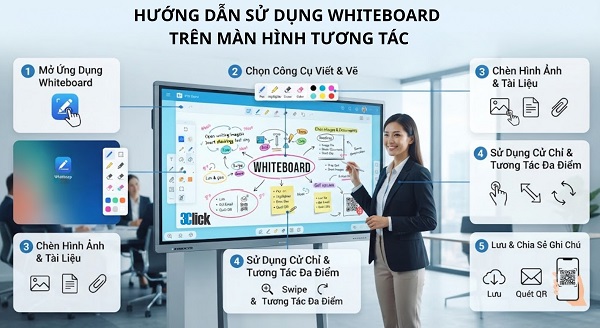
Ứng dụng bảng trắng kỹ thuật số là công cụ giảng dạy quan trọng nhất trên màn hình, thay thế bảng đen truyền thống theo chuẩn Interactive Whiteboard. Ứng dụng cung cấp không gian viết vẽ vô tận cùng nhiều công cụ trực quan.
Cách mở và làm việc trên bảng trắng:
- Từ màn hình chính, nhấn chọn biểu tượng Whiteboard để khởi chạy không gian viết vẽ.
- Chọn nét bút: Màn hình hỗ trợ bút hai đầu thông minh. Bạn có thể cài đầu bút mảnh 2 mm để viết chữ và đầu bút lớn 8 mm để tô màu.
- Đổi màu mực: Bảng màu cung cấp sẵn hơn 16 màu sắc cơ bản và thanh công cụ pha màu tùy chỉnh.
- Chèn tệp dữ liệu: Bạn có thể chèn ảnh, tệp PDF hoặc slide PowerPoint vào bảng. Sau đó bạn thoải mái viết chú thích đè lên nội dung.
- Công cụ hình học: Hệ thống tích hợp thước đo độ, thước kẻ, compa và nhận diện hình khối. Nét vẽ tay sẽ tự động nắn thẳng thành hình học chuẩn xác.
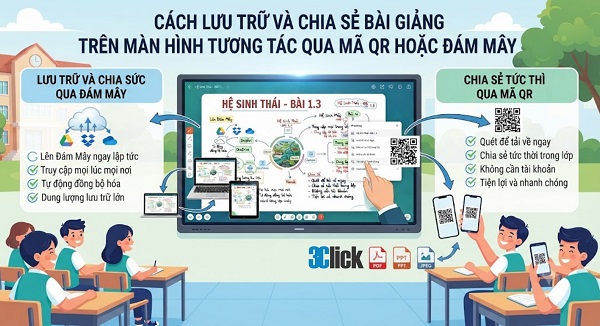
Sau khi kết thúc buổi học hoặc cuộc họp, người dùng không cần mất thời gian chụp lại màn hình bằng điện thoại. Ứng dụng bảng trắng hỗ trợ nhiều phương thức phân phối dữ liệu tiện lợi:
Quét mã QR: Toàn bộ bài giảng được đóng gói thành tệp ảnh hoặc PDF chất lượng cao. Người xem chỉ cần dùng điện thoại quét mã QR là có thể tải tài liệu về trong 3 giây.
Lưu vào bộ nhớ USB: Cắm thẻ nhớ USB vào cổng trước màn hình và chọn tính năng Export to USB để lưu trữ an toàn.
Đồng bộ đám mây: Bạn có thể đăng nhập tài khoản Google Drive hoặc OneDrive để tải bài giảng lên máy chủ. Việc này giúp học sinh học trực tuyến dễ dàng xem lại bài.
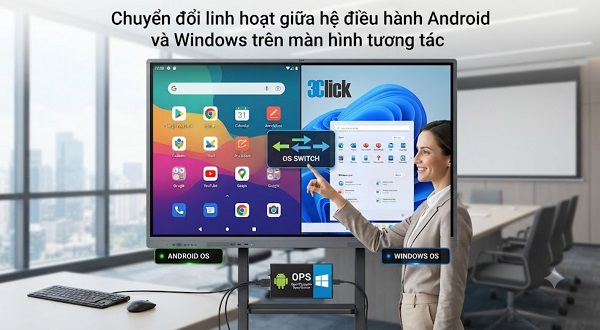
Chuyển đổi linh hoạt giữa hệ điều hành Android và Windows
Màn hình tương tác tích hợp hệ điều hành kép gồm Android mặc định và module Windows OPS. Việc chuyển đổi giữa hai nền tảng diễn ra mượt mà chỉ bằng một thao tác bấm. Đặc điểm và phạm vi sử dụng của từng hệ điều hành:
- Hệ điều hành Android: Tốc độ khởi động siêu tốc dưới 5 giây cùng giao diện thân thiện. Hệ thống tích hợp sẵn kho ứng dụng giáo dục và bảng trắng, phù hợp cho buổi học hoặc họp nhanh.
- Hệ điều hành Windows OPS: Trang bị chip Intel Core i5 hoặc Core i7 mạnh mẽ. Thiết bị chạy mượt mọi phần mềm văn phòng, đồ họa và họp trực tuyến chuyên nghiệp.
Để chuyển đổi, bạn chỉ cần vuốt menu và chọn nguồn tín hiệu là Windows OPS. Dữ liệu văn phòng sẽ hiển thị ngay mà không cần khởi động lại máy.
Hướng dẫn sử dụng màn hình tương tác đúng cách
Thói quen sử dụng hằng ngày có thể ảnh hưởng đến độ bền của màn hình và hệ thống cảm ứng. Những điều nên thực hiện :
- Sử dụng ngón tay hoặc bút cảm ứng tương thích với thiết bị.
- Thao tác nhẹ nhàng, tránh nhấn mạnh hoặc gõ liên tục lên mặt kính.
- Không dùng vật sắc nhọn để viết, vẽ hoặc điều khiển màn hình.
- Không tự ý tháo rời thiết bị hoặc sửa chữa linh kiện bên trong.
- Tắt thiết bị đúng quy trình khi kết thúc buổi học hoặc cuộc họp.
Bảo quản màn hình tương tác khi không sử dụng
Khi màn hình không được sử dụng trong thời gian dài, cần có biện pháp bảo vệ phù hợp để hạn chế bụi bẩn, độ ẩm và các tác động bên ngoài.
- Tắt thiết bị và ngắt nguồn theo quy trình của nhà sản xuất.
- Vệ sinh nhẹ nhàng bề mặt màn hình trước khi cất giữ hoặc che chắn.
- Sử dụng tấm phủ chống bụi phù hợp khi thiết bị đã nguội và không còn hoạt động.
- Không đặt vật dụng lên màn hình hoặc để các vật cứng va chạm với mặt kính.
- Đối với thiết bị cần di chuyển, sử dụng bao bì hoặc vật liệu bảo vệ chuyên dụng.
- Không tự di chuyển màn hình kích thước lớn nếu không đủ người và phương tiện hỗ trợ an toàn.
- Cần chú ý bảo vệ mặt kính và khung máy trong quá trình vận chuyển, lắp đặt.
- Nếu màn hình có hiện tượng cảm ứng không chính xác, xuất hiện điểm chết hoặc phản hồi chậm, nên kiểm tra theo hướng dẫn của nhà sản xuất và liên hệ kỹ thuật khi cần thiết.
Những sai lầm cần tránh khi bảo quản màn hình tương tác
Một số thói quen tưởng chừng đơn giản nhưng có thể làm giảm độ bền của thiết bị:
- Xịt trực tiếp dung dịch vệ sinh lên mặt màn hình.
- Dùng khăn cứng hoặc vật sắc nhọn để làm sạch.
- Để màn hình hoạt động khi khe tản nhiệt bị che kín.
- Lắp đặt tại nơi có nguy cơ va đập hoặc thấm nước.
- Tự ý tháo thiết bị khi chưa có chuyên môn.
- Bỏ qua các cảnh báo lỗi hoặc hiện tượng hoạt động bất thường.
- Di chuyển màn hình mà không có biện pháp bảo vệ phù hợp.
Bảo quản màn hình tương tác đúng cách là yếu tố quan trọng giúp thiết bị hoạt động ổn định, duy trì chất lượng hiển thị và kéo dài tuổi thọ. Người dùng nên vệ sinh màn hình định kỳ, sử dụng đúng cách, đảm bảo nguồn điện ổn định và kiểm tra thiết bị thường xuyên để hạn chế hư hỏng, tiết kiệm chi phí bảo trì.
Qua bài viết trên, Công Nghệ 3C hy vọng bạn đã hiểu về cách sử dụng màn hình tương tác thông minh một cách đơn giản nhất. Nếu còn thắc mắc, hãy liên hệ với chúng tôi theo Hotline : 0984.774.024 - 0983.183.077 để được tư vấn và hỗ trợ tốt nhất.
Bài viết liên quan