
Lỗi Thường Gặp Khi Dùng Màn Hình Tương Tác
Ngày đăng:29-09-2026
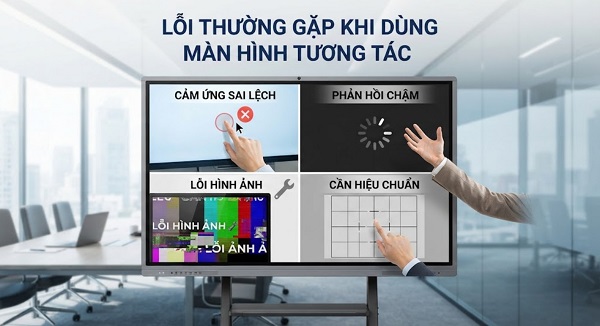
Màn hình tương tác ngày càng được sử dụng phổ biến trong trường học, trung tâm ngoại ngữ, phòng họp doanh nghiệp và các trung tâm đào tạo. Thiết bị giúp trình chiếu nội dung, viết vẽ trực tiếp, chú thích tài liệu và hỗ trợ tương tác giữa người dùng với nội dung hiển thị. Tuy nhiên, trong quá trình sử dụng, người dùng có thể gặp một số sự cố như màn hình không nhận cảm ứng, không có tín hiệu hình ảnh, không kết nối được với máy tính hoặc bút cảm ứng hoạt động không chính xác. Những vấn đề này có thể ảnh hưởng đến hiệu quả giảng dạy và công việc.
Trong bài viết dưới đây, Công Nghệ 3C sẽ tổng hợp các lỗi thường gặp khi sử dụng màn hình tương tác, nguyên nhân và cách khắc phục để người dùng có thể xử lý những sự cố cơ bản nhanh chóng, an toàn.
Màn hình tương tác không bật nguồn
Đây là sự cố cần được kiểm tra cẩn thận vì có thể liên quan đến nguồn điện, dây cấp điện hoặc phần cứng.
Nguyên nhân :
- Dây nguồn chưa được cắm chắc chắn.
- Ổ cắm hoặc nguồn điện không ổn định.
- Công tắc nguồn chưa được bật.
- Thiết bị đang ở trạng thái chờ hoặc gặp lỗi hệ thống.
- Bộ phận nguồn hoặc linh kiện bên trong gặp sự cố.
Cách khắc phục:
- Kiểm tra ổ cắm và dây nguồn bên ngoài.
- Xác nhận công tắc nguồn ở đúng trạng thái theo hướng dẫn sử dụng.
- Kiểm tra dấu hiệu đèn báo nguồn nếu thiết bị có trang bị.
- Thực hiện quy trình khởi động lại theo tài liệu của nhà sản xuất.
- Nếu màn hình vẫn không hoạt động, ngừng thử nghiệm và liên hệ bộ phận kỹ thuật.
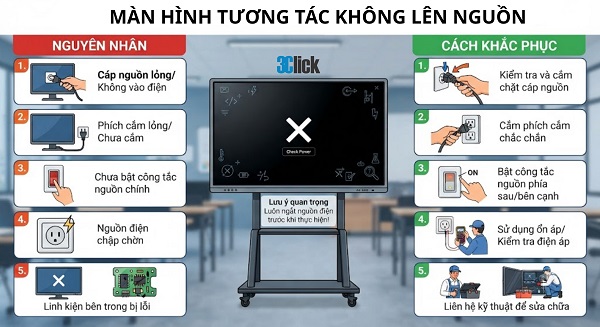
Lưu ý : Luôn ngắt nguồn điện trước khi thực hiện. Không tự ý tháo vỏ màn hình hoặc can thiệp vào linh kiện bên trong vì có thể gây mất an toàn và ảnh hưởng đến điều kiện bảo hành.
Màn hình tương tác không nhận cảm ứng
Đây là một trong những lỗi thường gặp khi sử dụng màn hình tương tác. Người dùng vẫn nhìn thấy nội dung hiển thị nhưng không thể chạm, viết hoặc thao tác trực tiếp trên màn hình.
Nguyên nhân :
- Chức năng cảm ứng đang bị vô hiệu hóa hoặc phần mềm gặp sự cố.
- Kết nối USB cảm ứng giữa màn hình và máy tính chưa được thiết lập đúng.
- Máy tính chưa nhận diện thiết bị cảm ứng.
- Hệ điều hành hoặc trình điều khiển thiết bị gặp lỗi.
- Bề mặt màn hình bị bám bẩn hoặc có vật cản ảnh hưởng đến thao tác.
Cách khắc phục :
- Kiểm tra xem tính năng cảm ứng có đang hoạt động trong hệ điều hành hoặc phần mềm của màn hình hay không.
- Nếu sử dụng máy tính ngoài, kiểm tra cáp USB cảm ứng đã được kết nối đúng cổng hay chưa.
- Rút và kết nối lại cáp USB, sau đó kiểm tra khả năng nhận cảm ứng.
- Khởi động lại màn hình và máy tính nếu sự cố vẫn tiếp diễn.
- Kiểm tra trình điều khiển, cập nhật phần mềm theo hướng dẫn của nhà sản xuất.
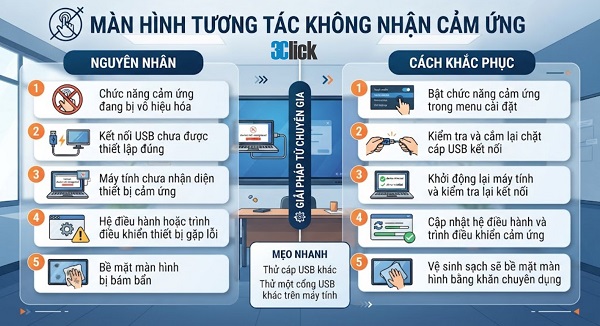
Lưu ý: Một số màn hình tương tác cần kết nối USB riêng để truyền dữ liệu cảm ứng, ngay cả khi hình ảnh đã được truyền qua HDMI hoặc DisplayPort.
Màn hình tương tác không hiển thị hình ảnh từ máy tính
Trong quá trình giảng dạy hoặc họp trực tuyến, màn hình có thể bật nguồn nhưng không hiển thị nội dung từ laptop hoặc máy tính để bàn.
Nguyên nhân :
- Chưa chọn đúng nguồn tín hiệu đầu vào.
- Cáp HDMI, DisplayPort hoặc USB-C chưa được cắm chắc chắn.
- Máy tính chưa bật chế độ xuất hình ảnh ra màn hình ngoài.
- Độ phân giải hoặc tần số quét chưa tương thích.
- Cáp kết nối hoặc cổng tín hiệu gặp sự cố.
Cách khắc phục :
- Kiểm tra nguồn điện và bảo đảm màn hình đã được bật.
- Chọn đúng đầu vào tín hiệu trên màn hình, chẳng hạn HDMI 1, HDMI 2 hoặc USB-C, tùy theo cổng đang sử dụng.
- Kiểm tra hai đầu cáp kết nối, bảo đảm cáp được cắm chắc chắn.
- Trên máy tính Windows, nhấn tổ hợp phím Windows + P để lựa chọn chế độ hiển thị phù hợp như Nhân đôi hoặc Mở rộng.
- Nếu vẫn không có hình ảnh, thử cáp khác hoặc cổng kết nối khác tương thích.
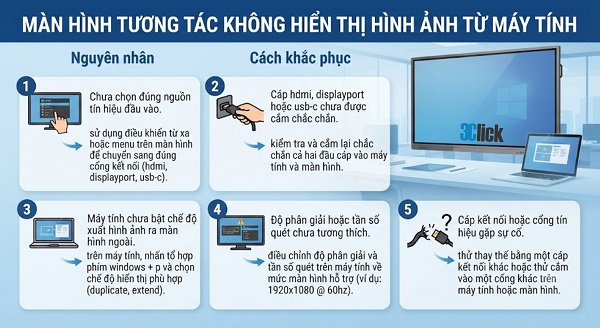
Nếu hình ảnh vẫn không xuất hiện, hãy kiểm tra thông số xuất hình ảnh của máy tính và khả năng hỗ trợ tín hiệu của màn hình.
Màn hình tương tác có hình ảnh nhưng không có âm thanh
Khi trình chiếu video, phát bài giảng hoặc tổ chức cuộc họp trực tuyến, người dùng có thể gặp tình trạng hình ảnh hiển thị bình thường nhưng không nghe thấy âm thanh.
Nguyên nhân :
- Máy tính đang chọn sai thiết bị đầu ra âm thanh.
- Âm lượng trên màn hình hoặc máy tính đang ở mức thấp hoặc bị tắt tiếng.
- Cáp hoặc phương thức kết nối không truyền âm thanh theo cấu hình hiện tại.
- Phần mềm phát video hoặc trình duyệt gặp sự cố.
- Thiết bị âm thanh ngoài chưa được kết nối đúng cách.
Cách khắc phục :
- Kiểm tra âm lượng và trạng thái tắt tiếng trên cả màn hình lẫn máy tính.
- Mở cài đặt âm thanh trên máy tính và chọn đúng thiết bị đầu ra.
- Nếu sử dụng HDMI hoặc USB-C, kiểm tra khả năng truyền âm thanh của kết nối và thiết lập thiết bị.
- Thử phát một tệp âm thanh khác để xác định lỗi nằm ở nội dung hay thiết bị.
- Nếu sử dụng loa ngoài, kiểm tra nguồn điện, dây kết nối và đầu vào âm thanh.
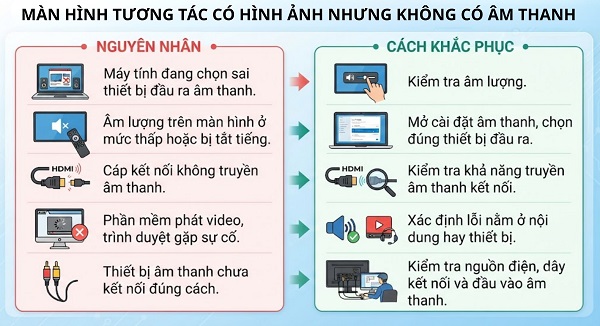
Đối với phòng học hoặc phòng họp có hệ thống âm thanh riêng, nên kiểm tra toàn bộ đường truyền tín hiệu trước khi bắt đầu buổi học hoặc cuộc họp.
Bút cảm ứng không hoạt động hoặc viết không chính xác
Bút cảm ứng giúp giáo viên và người thuyết trình ghi chú, viết công thức, vẽ sơ đồ hoặc đánh dấu trực tiếp trên nội dung. Khi bút hoạt động không ổn định, việc thao tác có thể bị gián đoạn.
Nguyên nhân
- Bút cảm ứng không tương thích với thiết bị.
- Pin bút yếu đối với loại bút sử dụng pin.
- Đầu bút bị bẩn hoặc hư hỏng.
- Phần mềm bảng trắng hoặc ứng dụng viết gặp sự cố.
- Tính năng nhận diện bút chưa được thiết lập đúng.
Cách khắc phục
- Kiểm tra loại bút được hỗ trợ theo hướng dẫn của nhà sản xuất.
- Thay pin hoặc sạc bút nếu thiết bị sử dụng nguồn điện riêng.
- Vệ sinh đầu bút và bề mặt màn hình bằng phương pháp được nhà sản xuất khuyến nghị.
- Thử thao tác cảm ứng bằng ngón tay để xác định lỗi nằm ở bút hay hệ thống cảm ứng.
- Đóng và mở lại ứng dụng bảng trắng hoặc khởi động lại màn hình nếu cần.
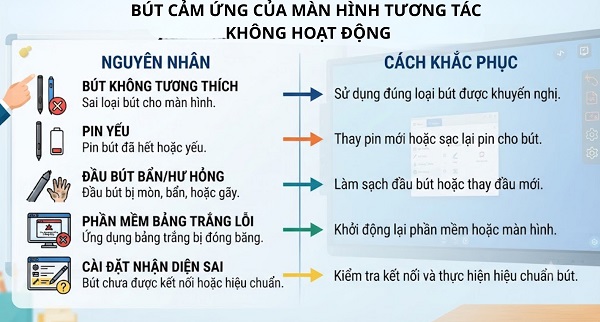
Không nên sử dụng vật nhọn hoặc vật cứng để viết trên màn hình nếu chúng không được nhà sản xuất cho phép.
Màn hình tương tác bị treo hoặc phản hồi chậm
Màn hình tương tác có thể phản hồi chậm khi mở ứng dụng, chuyển đổi nội dung hoặc thao tác với nhiều tài liệu cùng lúc.
Nguyên nhân
- Có quá nhiều ứng dụng chạy đồng thời.
- Bộ nhớ hoặc tài nguyên hệ thống đang bị sử dụng nhiều.
- Tệp trình chiếu có dung lượng lớn.
- Phần mềm chưa được cập nhật hoặc gặp lỗi.
- Kết nối mạng không ổn định khi sử dụng ứng dụng trực tuyến.
Cách khắc phục
- Đóng các ứng dụng không cần thiết.
- Khởi động lại màn hình nếu thiết bị bị treo kéo dài.
- Kiểm tra dung lượng bộ nhớ còn trống và tài nguyên hệ thống nếu thiết bị cho phép.
- Cập nhật hệ điều hành, ứng dụng hoặc phần mềm theo hướng dẫn chính thức.
- Tối ưu tệp trình chiếu, hình ảnh và video trước khi sử dụng.
- Kiểm tra đường truyền mạng khi làm việc với nội dung trực tuyến.
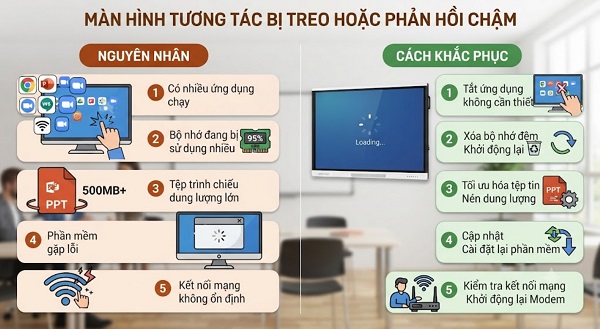
Nếu tình trạng xảy ra thường xuyên trên nhiều ứng dụng, người dùng nên liên hệ bộ phận kỹ thuật để kiểm tra sâu hơn thay vì liên tục khởi động lại thiết bị.
Màn hình tương tác không kết nối được Wi-Fi hoặc Internet
Kết nối mạng giúp màn hình tương tác truy cập tài liệu trực tuyến, sử dụng ứng dụng giáo dục, tham gia họp trực tuyến và chia sẻ nội dung.
Nguyên nhân
- Nhập sai mật khẩu Wi-Fi.
- Tín hiệu mạng yếu hoặc bộ định tuyến gặp sự cố.
- Mạng nội bộ hạn chế một số kết nối.
- Cài đặt ngày giờ hoặc cấu hình mạng chưa chính xác.
- Phần mềm hoặc hệ điều hành gặp lỗi.
Cách khắc phục
- Kiểm tra tên mạng và mật khẩu Wi-Fi.
- Đặt màn hình trong phạm vi phủ sóng ổn định.
- Kiểm tra kết nối bằng một thiết bị khác để xác định sự cố nằm ở mạng hay màn hình.
- Khởi động lại bộ định tuyến nếu được phép.
- Thử kết nối qua mạng khác hoặc cáp Ethernet nếu thiết bị hỗ trợ.
- Liên hệ quản trị viên mạng nếu đang sử dụng mạng nội bộ của trường học hoặc doanh nghiệp.
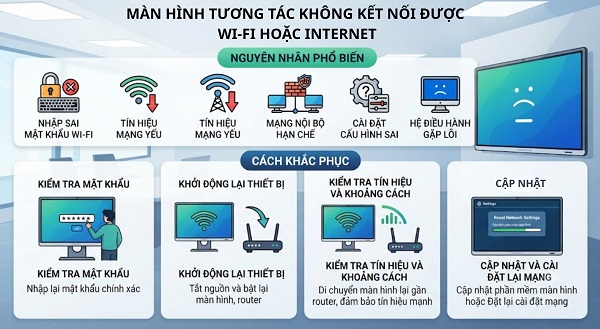
Lưu ý: Một số ứng dụng có thể yêu cầu quyền truy cập mạng hoặc cấu hình bảo mật riêng. Nếu chỉ một ứng dụng không kết nối được, hãy kiểm tra ứng dụng đó trước khi thay đổi toàn bộ cài đặt mạng.
Không chia sẻ được màn hình laptop lên màn hình tương tác
Tính năng chia sẻ màn hình cho phép giáo viên, học sinh hoặc nhân viên trình chiếu nội dung từ máy tính lên màn hình lớn. Tuy nhiên, quá trình kết nối không dây đôi khi gặp lỗi.
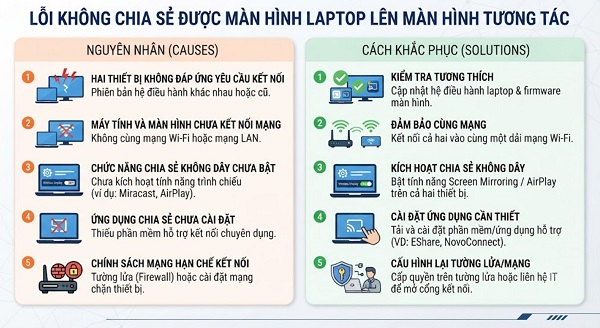
Nguyên nhân
- Hai thiết bị không đáp ứng yêu cầu kết nối của phương thức chia sẻ đang sử dụng.
- Máy tính và màn hình chưa được kết nối vào mạng phù hợp.
- Chức năng chia sẻ không dây chưa được bật.
- Ứng dụng chia sẻ chưa được cài đặt hoặc cập nhật.
- Tường lửa hoặc chính sách mạng nội bộ đang hạn chế kết nối.
Cách khắc phục
- Kiểm tra hướng dẫn chia sẻ màn hình của đúng model đang sử dụng.
- Bật tính năng chia sẻ không dây hoặc mở ứng dụng nhận tín hiệu trên màn hình.
- Thực hiện kết nối theo hướng dẫn trên cả máy tính và màn hình.
- Kiểm tra yêu cầu về mạng, hệ điều hành và khả năng tương thích.
- Nếu kết nối không dây không hoạt động, sử dụng cáp HDMI kết hợp USB cảm ứng khi cần thao tác trực tiếp trên màn hình.
Đối với lớp học có nhiều người trình chiếu, nên thử kết nối trước buổi học và thống nhất phương thức chia sẻ để hạn chế gián đoạn.
Màn hình tương tác hiển thị màu sắc bất thường ,hình ảnh không rõ nét
Hình ảnh hiển thị sai màu, quá tối, quá sáng hoặc không sắc nét có thể ảnh hưởng đến khả năng quan sát của người học và người tham dự cuộc họp.
Nguyên nhân
- Độ sáng, độ tương phản hoặc chế độ hình ảnh chưa phù hợp.
- Độ phân giải đầu ra của máy tính không tối ưu.
- Cáp tín hiệu hoặc đầu nối có vấn đề.
- Nội dung nguồn có chất lượng thấp.
- Thiết bị đang hoạt động trong môi trường có ánh sáng không phù hợp.
Cách khắc phục
- Điều chỉnh độ sáng, độ tương phản và chế độ hiển thị theo điều kiện sử dụng.
- Kiểm tra độ phân giải được hỗ trợ bởi màn hình và máy tính.
- Thử cáp tín hiệu khác nếu hình ảnh xuất hiện nhiễu hoặc chập chờn.
- Sử dụng hình ảnh và video có chất lượng phù hợp.
- Điều chỉnh ánh sáng trong phòng để nội dung dễ quan sát hơn.
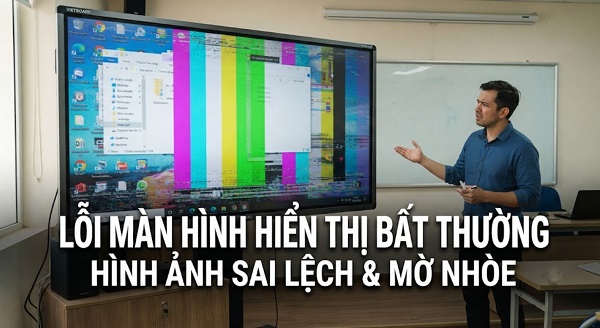
Nếu xuất hiện các đường kẻ bất thường, vùng hiển thị bị lỗi hoặc hiện tượng nhấp nháy kéo dài, người dùng nên liên hệ kỹ thuật để kiểm tra phần cứng.
Không ghi lại hoặc lưu được nội dung viết trên màn hình
Trong lớp học và cuộc họp, chức năng bảng trắng giúp người dùng ghi chú và lưu lại nội dung để xem lại sau đó. Một số sự cố có thể khiến nội dung không được lưu như mong muốn.
Nguyên nhân
- Chưa thực hiện thao tác lưu trong ứng dụng.
- Bộ nhớ lưu trữ không đủ dung lượng.
- Quyền truy cập tệp hoặc thư mục bị hạn chế.
- Ứng dụng bảng trắng gặp lỗi.
- Tệp được lưu ở định dạng không phù hợp với phần mềm đang sử dụng.
Cách khắc phục
- Kiểm tra chức năng lưu và lựa chọn đúng định dạng tệp.
- Xác nhận vị trí lưu trước khi đóng ứng dụng.
- Kiểm tra dung lượng lưu trữ còn trống.
- Thử lưu một tệp mới với nội dung đơn giản.
- Sao lưu nội dung quan trọng vào thiết bị hoặc dịch vụ lưu trữ được cho phép.
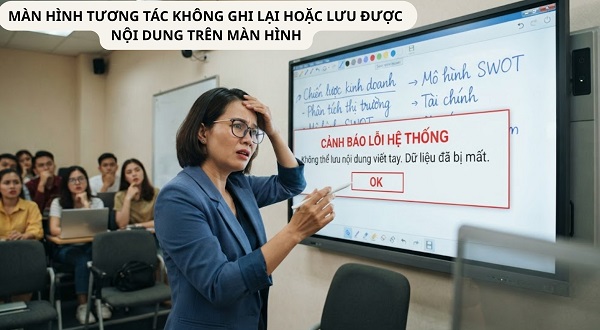
Để tránh mất dữ liệu, nên lưu nội dung sau những phần trình bày quan trọng và kiểm tra lại tệp sau khi lưu thành công.
Cách hạn chế lỗi khi sử dụng màn hình tương tác
Bên cạnh việc xử lý sự cố, sử dụng và bảo quản thiết bị đúng cách sẽ giúp hạn chế gián đoạn trong quá trình giảng dạy và làm việc.
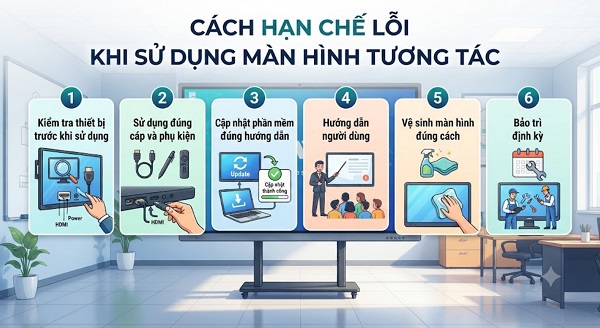
- Kiểm tra thiết bị trước khi sử dụng : Trước mỗi buổi học hoặc cuộc họp, hãy kiểm tra nguồn điện, hình ảnh, cảm ứng, âm thanh và kết nối mạng nếu cần sử dụng các tính năng trực tuyến.
- Sử dụng đúng cáp và phụ kiện : Ưu tiên sử dụng cáp, bút cảm ứng và phụ kiện tương thích với model màn hình. Kiểm tra các cổng kết nối trước khi sử dụng để tránh nhầm lẫn giữa cổng tín hiệu hình ảnh và cổng dữ liệu cảm ứng.
- Cập nhật phần mềm đúng hướng dẫn : Cập nhật hệ điều hành, ứng dụng và trình điều khiển từ nguồn chính thức khi có yêu cầu hoặc khi bản cập nhật giải quyết sự cố đang gặp phải. Không cài đặt phần mềm không rõ nguồn gốc.
- Hướng dẫn người dùng : Giáo viên, nhân viên và người quản trị nên nắm rõ cách chuyển nguồn đầu vào, kết nối máy tính, sử dụng bảng trắng, chia sẻ màn hình và lưu tài liệu.
- Vệ sinh màn hình đúng cách : Tắt thiết bị theo hướng dẫn trước khi vệ sinh. Sử dụng khăn mềm và dung dịch được nhà sản xuất khuyến nghị; không phun trực tiếp chất lỏng lên màn hình hoặc dùng hóa chất có thể làm hỏng bề mặt.
- Bảo trì định kỳ : Kiểm tra dây cáp, phụ kiện, khả năng hoạt động của cảm ứng và hệ thống âm thanh. Nếu thiết bị thường xuyên xuất hiện lỗi, nên ghi lại thời điểm xảy ra, ứng dụng đang sử dụng và thông báo lỗi để hỗ trợ quá trình chẩn đoán.
Khi nào cần liên hệ kỹ thuật màn hình tương tác?
Người dùng có thể tự kiểm tra các kết nối bên ngoài và cài đặt cơ bản. Tuy nhiên, nên liên hệ bộ phận kỹ thuật khi gặp các trường hợp sau:
- Màn hình liên tục tự tắt hoặc khởi động lại.
- Cảm ứng không hoạt động dù đã kiểm tra kết nối và cài đặt.
- Xuất hiện lỗi hiển thị kéo dài hoặc bất thường về hình ảnh.
- Thiết bị có dấu hiệu hư hỏng vật lý.
- Màn hình không bật nguồn sau khi đã kiểm tra nguồn điện bên ngoài.
- Sự cố tái diễn thường xuyên dù đã thực hiện các bước khắc phục cơ bản.
- Khi liên hệ hỗ trợ, người dùng nên cung cấp model màn hình, mô tả lỗi, thời điểm phát sinh và những bước đã thử. Thông tin này giúp kỹ thuật viên xác định nguyên nhân thuận tiện hơn.
Câu hỏi thường gặp khi sử dụng màn hình tương tác
1. Tại sao màn hình tương tác không nhận cảm ứng?
Màn hình tương tác không nhận cảm ứng có thể do cáp USB cảm ứng chưa được kết nối đúng cách, chức năng cảm ứng bị vô hiệu hóa, phần mềm gặp lỗi hoặc máy tính chưa nhận diện thiết bị. Bạn nên kiểm tra kết nối, khởi động lại thiết bị và cập nhật trình điều khiển theo hướng dẫn của nhà sản xuất.
2. Màn hình tương tác có hình ảnh nhưng không cảm ứng được phải làm sao?
Trước tiên, hãy kiểm tra cáp USB kết nối cảm ứng giữa màn hình và máy tính. Nếu hình ảnh được truyền qua HDMI, bạn cần lưu ý HDMI thông thường chỉ truyền hình ảnh và âm thanh, không truyền dữ liệu cảm ứng. Sau khi kết nối USB đúng cách, hãy kiểm tra lại khả năng thao tác trên màn hình.
3. Tại sao màn hình tương tác không lên hình khi kết nối với laptop?
Nguyên nhân thường gặp là màn hình chưa chọn đúng nguồn đầu vào, cáp HDMI hoặc USB-C bị lỏng, laptop chưa bật chế độ xuất hình ảnh hoặc độ phân giải chưa tương thích. Hãy kiểm tra nguồn tín hiệu, dây cáp và nhấn Windows + P trên máy tính Windows để chọn chế độ hiển thị phù hợp.
4. Làm thế nào để khắc phục lỗi màn hình tương tác không có âm thanh?
Bạn nên kiểm tra âm lượng trên màn hình và laptop, xác nhận thiết bị đầu ra âm thanh đang được chọn chính xác và kiểm tra cáp kết nối. Nếu sử dụng loa ngoài, hãy kiểm tra nguồn điện và dây tín hiệu của loa.
5. Tại sao bút cảm ứng của màn hình tương tác không viết được?
Bút cảm ứng có thể không hoạt động do không tương thích với màn hình, hết pin, đầu bút bị bẩn hoặc ứng dụng bảng trắng gặp lỗi. Hãy kiểm tra loại bút được hỗ trợ, nguồn điện của bút và thử thao tác cảm ứng bằng ngón tay để xác định nguyên nhân.
6. Màn hình tương tác bị treo hoặc chạy chậm thì xử lý thế nào?
Bạn có thể đóng các ứng dụng không cần thiết, kiểm tra dung lượng bộ nhớ và khởi động lại màn hình theo hướng dẫn sử dụng. Nếu thiết bị thường xuyên bị treo, hãy kiểm tra phần mềm, hệ điều hành và liên hệ kỹ thuật để được hỗ trợ.
7. Tại sao màn hình tương tác không kết nối được Wi-Fi?
Lỗi Wi-Fi có thể xuất phát từ việc nhập sai mật khẩu, tín hiệu mạng yếu, bộ định tuyến gặp sự cố hoặc cài đặt mạng chưa phù hợp. Hãy thử kết nối một thiết bị khác vào cùng mạng để xác định nguyên nhân, sau đó kiểm tra lại cấu hình Wi-Fi trên màn hình tương tác.
8. Làm thế nào để chia sẻ màn hình laptop lên màn hình tương tác?
Bạn có thể chia sẻ màn hình bằng cáp HDMI kết hợp USB cảm ứng hoặc sử dụng tính năng chia sẻ không dây nếu màn hình hỗ trợ. Với kết nối không dây, hãy kiểm tra yêu cầu về mạng, hệ điều hành và ứng dụng tương thích theo hướng dẫn của nhà sản xuất.
9. Màn hình tương tác có cần kết nối Internet mới sử dụng được không?
Không phải mọi chức năng đều cần Internet. Người dùng thường vẫn có thể trình chiếu từ máy tính qua cáp, viết chú thích và sử dụng một số công cụ ngoại tuyến. Tuy nhiên, các tính năng như truy cập website, họp trực tuyến, sử dụng dịch vụ đám mây hoặc tải tài liệu có thể cần kết nối mạng.
10. Cách vệ sinh màn hình tương tác đúng cách là gì?
Hãy tắt thiết bị theo hướng dẫn của nhà sản xuất, sử dụng khăn mềm và dung dịch vệ sinh được khuyến nghị. Không phun chất lỏng trực tiếp lên màn hình, không dùng vật sắc nhọn và tránh hóa chất có thể làm hỏng lớp phủ bề mặt.
11. Khi nào cần bảo trì màn hình tương tác?
Bạn nên kiểm tra định kỳ dây nguồn, cáp kết nối, cảm ứng, âm thanh và khả năng hiển thị. Nếu màn hình thường xuyên mất cảm ứng, tự khởi động lại, xuất hiện lỗi hình ảnh hoặc không lên nguồn, hãy liên hệ kỹ thuật viên để kiểm tra.
12. Nên làm gì khi màn hình tương tác gặp lỗi liên tục?
Hãy ghi lại model thiết bị, thông báo lỗi và các thao tác trước khi sự cố xảy ra. Bạn có thể kiểm tra những kết nối bên ngoài và cài đặt cơ bản, nhưng không nên tự tháo thiết bị. Nếu lỗi vẫn tiếp diễn, hãy liên hệ đơn vị cung cấp hoặc trung tâm kỹ thuật để được hỗ trợ.
13. Màn hình tương tác phù hợp với những không gian nào?
Màn hình tương tác có thể được sử dụng trong lớp học thông minh, trung tâm ngoại ngữ, phòng đào tạo, phòng họp doanh nghiệp và các không gian thuyết trình. Việc lựa chọn thiết bị nên dựa trên diện tích phòng, số lượng người tham gia, nhu cầu kết nối và các tính năng cần sử dụng.
14. Làm thế nào để lựa chọn màn hình tương tác phù hợp cho trường học và doanh nghiệp?
Khi lựa chọn, bạn nên xem xét kích thước màn hình, độ phân giải, công nghệ cảm ứng, hệ điều hành, khả năng kết nối, phần mềm hỗ trợ và chính sách bảo hành. Với phòng học hoặc phòng họp lớn, cần cân nhắc khoảng cách quan sát và vị trí lắp đặt để lựa chọn kích thước phù hợp.
15. Mua màn hình tương tác ở đâu và liên hệ hỗ trợ kỹ thuật như thế nào?
Khách hàng có thể liên hệ Công Nghệ 3C để tìm hiểu các giải pháp màn hình tương tác cho trường học, trung tâm đào tạo và doanh nghiệp. Khi yêu cầu tư vấn, bạn nên cung cấp diện tích phòng, mục đích sử dụng, số lượng người tham gia và các thiết bị cần kết nối để được trao đổi về phương án phù hợp.
☎️ Hotline: 0984.774.024 - 0983.183.077
Website : www.uyenlinhshop.com
Bài viết liên quan