
Màn Hình Tương Tác Có Cần Lắp OPS Không?
Ngày đăng:12-10-2026
Màn hình tương tác ngày càng được sử dụng phổ biến trong trường học, phòng họp doanh nghiệp, trung tâm đào tạo và nhiều lĩnh vực khác. Khi tìm hiểu dòng thiết bị này, một trong những câu hỏi được nhiều người quan tâm là: Màn hình tương tác có cần lắp thiết bị OPS không?
Thực tế, không phải màn hình tương tác nào cũng bắt buộc phải lắp OPS. Việc có nên trang bị thêm thiết bị này hay không phụ thuộc vào cấu hình màn hình, nhu cầu sử dụng và ngân sách đầu tư. Trong bài viết dưới đây, chúng ta sẽ cùng tìm hiểu chi tiết để lựa chọn giải pháp phù hợp.
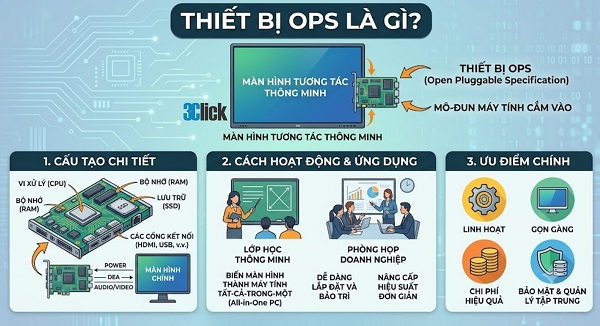
Thiết bị OPS là gì?
OPS (Open Pluggable Specification) là một tiêu chuẩn thiết kế máy tính dạng mô-đun, cho phép tích hợp máy tính vào màn hình tương tác hoặc các thiết bị hiển thị chuyên dụng có khe cắm OPS tương thích.
Thiết bị OPS thường có bộ xử lý, RAM, ổ cứng và hệ điều hành riêng, tương tự một máy tính thông thường. Sau khi được lắp vào màn hình tương tác tương thích, OPS giúp người dùng chạy các phần mềm trực tiếp trên màn hình mà không nhất thiết phải kết nối thêm máy tính bên ngoài.
Tùy theo cấu hình, thiết bị OPS có thể sử dụng hệ điều hành Windows và hỗ trợ các ứng dụng phục vụ giảng dạy, hội họp, trình chiếu, văn phòng hoặc đào tạo trực tuyến.
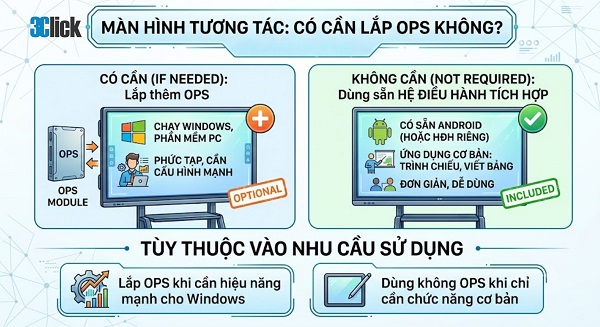
Màn hình tương tác có bắt buộc phải lắp OPS không?
Câu trả lời là : Không.
Màn hình tương tác có thể hoạt động mà không cần lắp OPS, miễn là thiết bị có hệ điều hành tích hợp hoặc được kết nối với nguồn phát tín hiệu phù hợp.Thông thường, người dùng có thể lựa chọn một trong ba phương án sau:
Sử dụng hệ điều hành tích hợp sẵn trên màn hình
Nhiều mẫu màn hình tương tác được trang bị hệ điều hành Android, cho phép người dùng mở ứng dụng, trình duyệt web, bảng trắng điện tử và các công cụ hỗ trợ giảng dạy hoặc họp trực tuyến. Với những nhu cầu cơ bản, người dùng có thể thao tác trực tiếp trên màn hình mà không cần lắp thêm OPS hay kết nối máy tính.
Kết nối máy tính hoặc laptop bên ngoài
Người dùng có thể kết nối laptop hoặc máy tính để bàn với màn hình tương tác thông qua HDMI, USB hoặc các phương thức kết nối được thiết bị hỗ trợ.
Trong trường hợp này, máy tính bên ngoài đảm nhiệm việc chạy phần mềm, còn màn hình tương tác hiển thị nội dung và hỗ trợ thao tác cảm ứng khi kết nối đúng cổng và cấu hình. Giải pháp này phù hợp với doanh nghiệp hoặc trường học đã có sẵn máy tính và muốn tận dụng thiết bị hiện có.
Lắp thêm thiết bị OPS
Nếu màn hình tương tác hỗ trợ khe cắm OPS tương thích, người dùng có thể lắp thêm mô-đun máy tính để chạy hệ điều hành và phần mềm trực tiếp trên màn hình. Đây là phương án phù hợp với các đơn vị thường xuyên sử dụng phần mềm Windows, cần môi trường làm việc ổn định và muốn hạn chế dây cáp, thiết bị đặt bên ngoài.
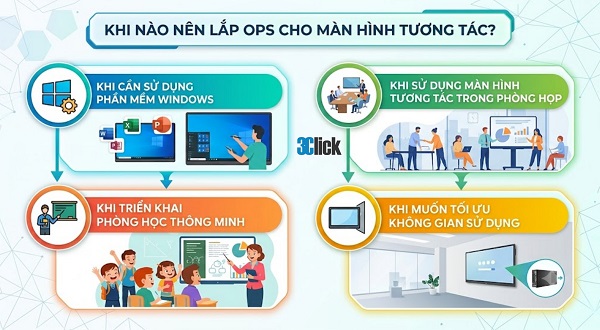
Khi nào nên lắp thiết bị OPS cho màn hình tương tác?
Mặc dù không bắt buộc, OPS vẫn là lựa chọn đáng cân nhắc trong các trường hợp sau.
Khi cần sử dụng phần mềm Windows
Một số phần mềm chuyên dụng trong giảng dạy, quản lý doanh nghiệp, đào tạo kỹ thuật hoặc trình chiếu chỉ hoạt động tốt trên Windows. Lắp OPS có cấu hình phù hợp giúp người dùng chạy các phần mềm này trực tiếp trên màn hình tương tác, thuận tiện hơn trong quá trình sử dụng.
Khi sử dụng màn hình tương tác trong phòng họp
Trong các cuộc họp, người dùng có thể cần mở tài liệu Word, Excel, PowerPoint, trình duyệt web, phần mềm hội nghị trực tuyến hoặc các ứng dụng quản lý công việc. OPS giúp tích hợp máy tính vào màn hình, giảm nhu cầu bố trí laptop riêng tại mỗi buổi họp. Tuy nhiên, cần kiểm tra cấu hình OPS và yêu cầu của phần mềm hội nghị để bảo đảm khả năng tương thích.
Khi triển khai phòng học thông minh
Đối với trường học, trung tâm ngoại ngữ và cơ sở đào tạo, OPS có thể hỗ trợ giáo viên sử dụng phần mềm trình chiếu, bài giảng điện tử, ứng dụng tương tác và các công cụ dạy học trên Windows. Giải pháp này đặc biệt hữu ích khi giáo viên cần sử dụng những ứng dụng không có phiên bản Android tương ứng.
Khi muốn tối ưu không gian sử dụng
Việc lắp OPS tương thích vào màn hình giúp giảm số lượng thiết bị đặt trên bàn, hạn chế dây kết nối rườm rà và tạo không gian làm việc gọn gàng hơn. Đây là ưu điểm đáng cân nhắc đối với phòng họp hiện đại, lớp học thông minh hoặc phòng đào tạo có yêu cầu cao về tính thẩm mỹ.
So sánh màn hình tương tác có OPS và không có OPS
| Tiêu chí | Không lắp OPS | Có lắp OPS |
| Hệ điều hành | Sử dụng hệ điều hành tích hợp hoặc máy tính ngoài | Có thể chạy Windows nếu OPS được trang bị hệ điều hành này |
| Sử dụng ứng dụng Android | Phù hợp nếu màn hình hỗ trợ | Có thể sử dụng tùy cấu hình và cách chuyển đổi nguồn |
| Sử dụng phần mềm Windows | Cần máy tính Windows bên ngoài nếu màn hình không hỗ trợ | Chạy trực tiếp trên OPS |
| Dây cáp, thiết bị ngoài | Có thể cần laptop hoặc máy tính riêng | Gọn gàng hơn khi sử dụng OPS tích hợp |
| Chi phí đầu tư | Thường thấp hơn nếu không cần mua thêm máy tính | Tăng thêm chi phí mua OPS |
| Nâng cấp cấu hình | Phụ thuộc vào màn hình hoặc máy tính ngoài | Có thể thay thế, nâng cấp OPS nếu tương thích |
| Nhu cầu phù hợp | Trình chiếu, viết bảng, ứng dụng cơ bản | Phần mềm Windows, giảng dạy và hội họp chuyên sâu |
Lưu ý: Khả năng sử dụng thực tế phụ thuộc vào từng mẫu màn hình, cấu hình OPS, hệ điều hành và các cổng kết nối được hỗ trợ.
Nên mua màn hình tương tác có OPS hay không có OPS?
Để đưa ra quyết định, bạn có thể căn cứ vào nhu cầu thực tế:
Nên chọn màn hình không lắp OPS nếu chủ yếu sử dụng bảng trắng điện tử, trình chiếu tài liệu, duyệt web hoặc các ứng dụng Android có sẵn.
Nên chọn màn hình kết hợp OPS nếu thường xuyên chạy phần mềm Windows, cần sử dụng nhiều ứng dụng văn phòng hoặc muốn tích hợp máy tính vào màn hình.
Nên kết nối máy tính bên ngoài nếu đã có laptop hoặc máy tính đáp ứng tốt nhu cầu và không cần một cấu hình máy tính tích hợp riêng.
Trước khi mua, hãy xác định phần mềm cần sử dụng, kiểm tra khả năng tương thích và so sánh tổng chi phí của từng phương án. Điều này giúp tránh đầu tư thêm thiết bị không cần thiết.
Cách chọn cấu hình OPS phù hợp
Không phải người dùng nào cũng cần cấu hình OPS mạnh. Hãy xác định mục đích sử dụng chính để chọn thiết bị phù hợp.
OPS cho lớp học thông minh
Trong lớp học thông minh, OPS thường được sử dụng để mở bài giảng điện tử, phần mềm dạy học, trình duyệt web, video và các công cụ tương tác. Cấu hình tham khảo:
- CPU: Intel Core i3 hoặc tương đương trở lên.
RAM: 8GB–16GB.
Ổ cứng: SSD 256GB–512GB.
Đồ họa: Đồ họa tích hợp hỗ trợ độ phân giải màn hình.
Hệ điều hành: Windows nếu phần mềm giảng dạy yêu cầu.
Nếu giáo viên thường xuyên mở nhiều ứng dụng hoặc sử dụng phần mềm dạy học chuyên dụng, nên ưu tiên Core i5 hoặc tương đương cùng RAM 16GB.
OPS cho phòng họp doanh nghiệp
Phòng họp thường cần chạy phần mềm trình chiếu, tài liệu văn phòng, trình duyệt web và các nền tảng hội nghị trực tuyến. Cấu hình tham khảo:
- CPU: Intel Core i5 hoặc tương đương.
- RAM: 16GB.
- Ổ cứng: SSD 512GB.
- Kết nối: Wi-Fi hoặc LAN, Bluetooth nếu cần và các cổng ngoại vi phù hợp.
- Hệ điều hành: Tương thích với phần mềm họp trực tuyến và ứng dụng doanh nghiệp.
Nếu phòng họp chỉ sử dụng trình chiếu cơ bản, cấu hình thấp hơn có thể đáp ứng. Với hội nghị trực tuyến, cần kiểm tra thêm camera, micro, loa và yêu cầu của phần mềm.
OPS cho trung tâm ngoại ngữ
Trung tâm ngoại ngữ có thể cần sử dụng phần mềm luyện nghe, phát video, trình chiếu bài giảng, trình duyệt và ứng dụng học tập. Cấu hình tham khảo:
- CPU: Intel Core i3 hoặc Core i5 tùy phần mềm.
- RAM: 16GB nếu cần đa nhiệm.
- Ổ cứng: SSD 256GB–512GB.
- Đồ họa: Hỗ trợ video và độ phân giải của màn hình.
- Kết nối: Đủ cổng để kết nối thiết bị ngoại vi theo nhu cầu.
Đối với các lớp học có sử dụng phần mềm chuyên biệt, nên kiểm tra cấu hình tối thiểu do nhà cung cấp phần mềm công bố trước khi quyết định.
OPS cho đào tạo kỹ thuật và phần mềm chuyên dụng
Nếu sử dụng các ứng dụng mô phỏng, xử lý dữ liệu lớn hoặc phần mềm kỹ thuật, cấu hình cần được lựa chọn dựa trên yêu cầu cụ thể của ứng dụng. Cấu hình tham khảo:
- CPU: Intel Core i5, Core i7 hoặc bộ xử lý tương đương tùy tải công việc.
- RAM: 16GB–32GB hoặc cao hơn nếu phần mềm yêu cầu.
- Ổ cứng: SSD 512GB–1TB.
- Đồ họa: Kiểm tra yêu cầu GPU riêng nếu ứng dụng cần.
- Hệ điều hành: Đúng phiên bản được phần mềm hỗ trợ.
Đối với phần mềm yêu cầu card đồ họa rời hoặc khả năng mở rộng đặc biệt, cần xác minh OPS có hỗ trợ hay không. Không phải mọi OPS đều đáp ứng các tác vụ đồ họa chuyên sâu.
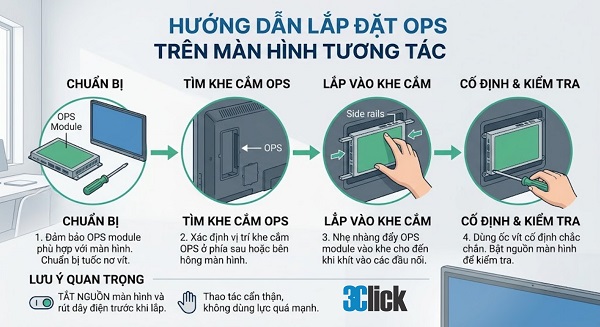
Hướng dẫn lắp đặt OPS trên màn hình tương tác
Quy trình dưới đây áp dụng cho các màn hình có khe OPS được thiết kế sẵn. Vị trí khe lắp, cách cố định và trình tự thao tác có thể khác nhau tùy từng model.
Tắt màn hình và ngắt nguồn điện
Trước khi lắp đặt, hãy tắt màn hình tương tác, rút dây nguồn khỏi ổ điện và chờ thiết bị ngừng hoạt động hoàn toàn.Không lắp hoặc tháo OPS khi màn hình đang bật hay vẫn được cấp điện. Thao tác khi có nguồn có thể gây hư hỏng đầu nối hoặc thiết bị.
Xác định vị trí khe OPS
Quan sát mặt sau hoặc khu vực được nhà sản xuất chỉ định trên màn hình để tìm khe OPS.Khe lắp thường có đầu nối giao tiếp và cơ cấu cố định mô-đun. Hãy đối chiếu vị trí này với tài liệu hướng dẫn của màn hình để xác định đúng chiều lắp.Không tự ý tháo các bộ phận khác của màn hình nếu tài liệu kỹ thuật không yêu cầu.
Đưa máy tính OPS vào khe lắp
Cầm mô-đun OPS bằng phần vỏ thiết bị, căn chỉnh đúng chiều với khe lắp và đầu nối.Đưa OPS vào từ từ, giữ thiết bị thẳng theo hướng dẫn của nhà sản xuất. Không dùng lực mạnh, không nghiêng lệch hoặc cố đẩy khi cảm thấy vướng.Nếu mô-đun không khớp với khe lắp, hãy dừng lại để kiểm tra chuẩn kết nối và khả năng tương thích.
Cố định máy tính OPS
Sau khi mô-đun được đưa vào đúng vị trí, sử dụng cơ cấu khóa hoặc vít cố định theo hướng dẫn của nhà sản xuất.Kiểm tra để bảo đảm OPS nằm chắc chắn trong khe, không bị lỏng hoặc lệch. Không siết vít quá chặt vì có thể làm hỏng vỏ hoặc ren vít.
Kiểm tra và cấp nguồn cho màn hình
Sau khi hoàn thành việc lắp đặt, kiểm tra lại vị trí mô-đun và các vít cố định. Đảm bảo không còn vật dụng hoặc dụng cụ bên trong khu vực lắp đặt.Kết nối lại nguồn điện và bật màn hình theo hướng dẫn sử dụng.
Khởi động OPS
Tùy thiết kế của màn hình, máy tính OPS có thể được cấp nguồn và khởi động thông qua nút nguồn của màn hình hoặc cơ chế điều khiển được nhà sản xuất tích hợp.Chọn đúng nguồn đầu vào hoặc chế độ máy tính OPS nếu màn hình yêu cầu. Chờ hệ thống khởi động và kiểm tra xem hệ điều hành có hiển thị bình thường hay không. Nếu OPS không tự khởi động, hãy tham khảo tài liệu của model đang sử dụng thay vì tự ý thay đổi kết nối bên trong.
Kiểm tra cảm ứng và các chức năng
Sau khi OPS khởi động thành công, tiến hành kiểm tra các chức năng cần thiết:
- Hình ảnh hiển thị rõ ràng, đúng độ phân giải phù hợp.
- Hệ điều hành khởi động bình thường.
- Màn hình cảm ứng phản hồi khi thao tác.
- Bàn phím, chuột và các thiết bị ngoại vi hoạt động nếu được kết nối.
- Kết nối mạng và âm thanh hoạt động theo nhu cầu.
- Các phần mềm cần sử dụng có thể mở và vận hành bình thường.
Nếu cảm ứng không hoạt động khi sử dụng Windows trên OPS, hãy kiểm tra hướng dẫn kết nối cảm ứng của màn hình, cáp giao tiếp liên quan và trình điều khiển tương thích.
Màn hình tương tác không bắt buộc phải lắp thiết bị OPS mới có thể hoạt động. Người dùng vẫn có thể sử dụng hệ điều hành tích hợp hoặc kết nối máy tính bên ngoài để phục vụ công việc.
Tuy nhiên, nếu cần sử dụng phần mềm Windows, triển khai phòng học thông minh hoặc xây dựng hệ thống phòng họp chuyên nghiệp, OPS là giải pháp đáng cân nhắc nhờ khả năng tích hợp máy tính gọn gàng và thuận tiện.
Nếu bạn đang tìm kiếm màn hình tương tác hoặc thiết bị OPS phù hợp với nhu cầu giảng dạy, hội họp và đào tạo, hãy liên hệ Công Nghệ 3C để được tư vấn cấu hình và giải pháp phù hợp với ngân sách đầu tư.
☎️ Hotline: 0984.774.024 - 0983.183.077
Website : www.uyenlinhshop.com
Bài viết liên quan